

Creare un modello di badge
Prima di iniziare: Profilo amministrativo con permessi completi.
Procedura
Sezione intitolata “Procedura”-
Aprire Personalizzazione → Badge e premere Aggiungi.
-
Scegliere Crea nuovo per iniziare dal foglio vuoto oppure Parti da un preset per selezionare un modello disponibile.
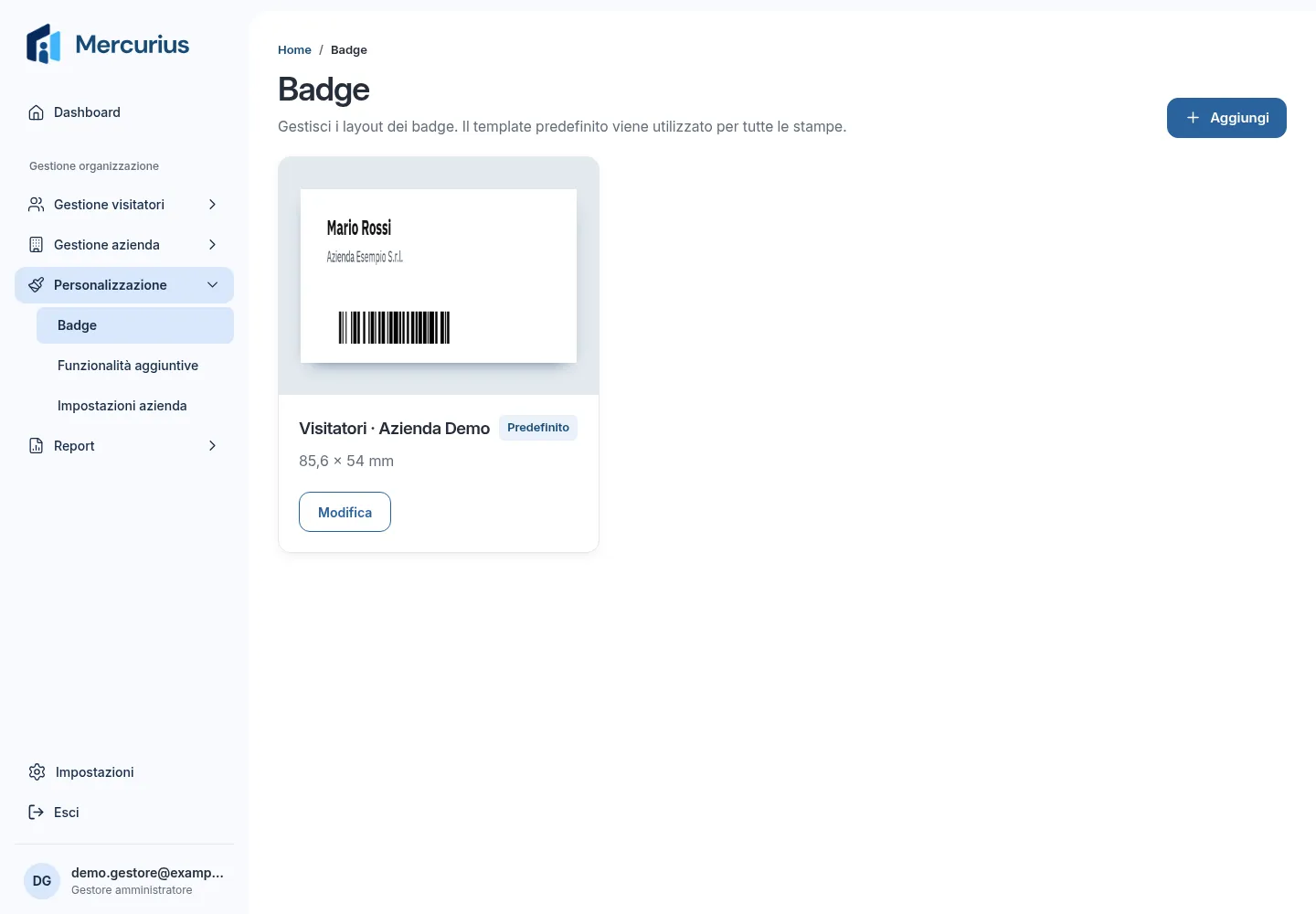
Modello di badge salvato e impostato come predefinito.
-
Assegnare un nome riconoscibile al modello.
-
Nella scheda Formato, scegliere destinazione, formato e dimensioni adatti alla stampa o all’uso digitale.
-
Aggiungere gli elementi dalla libreria: testo, immagini, forme e Dati per nome, cognome e altri valori del visitatore.
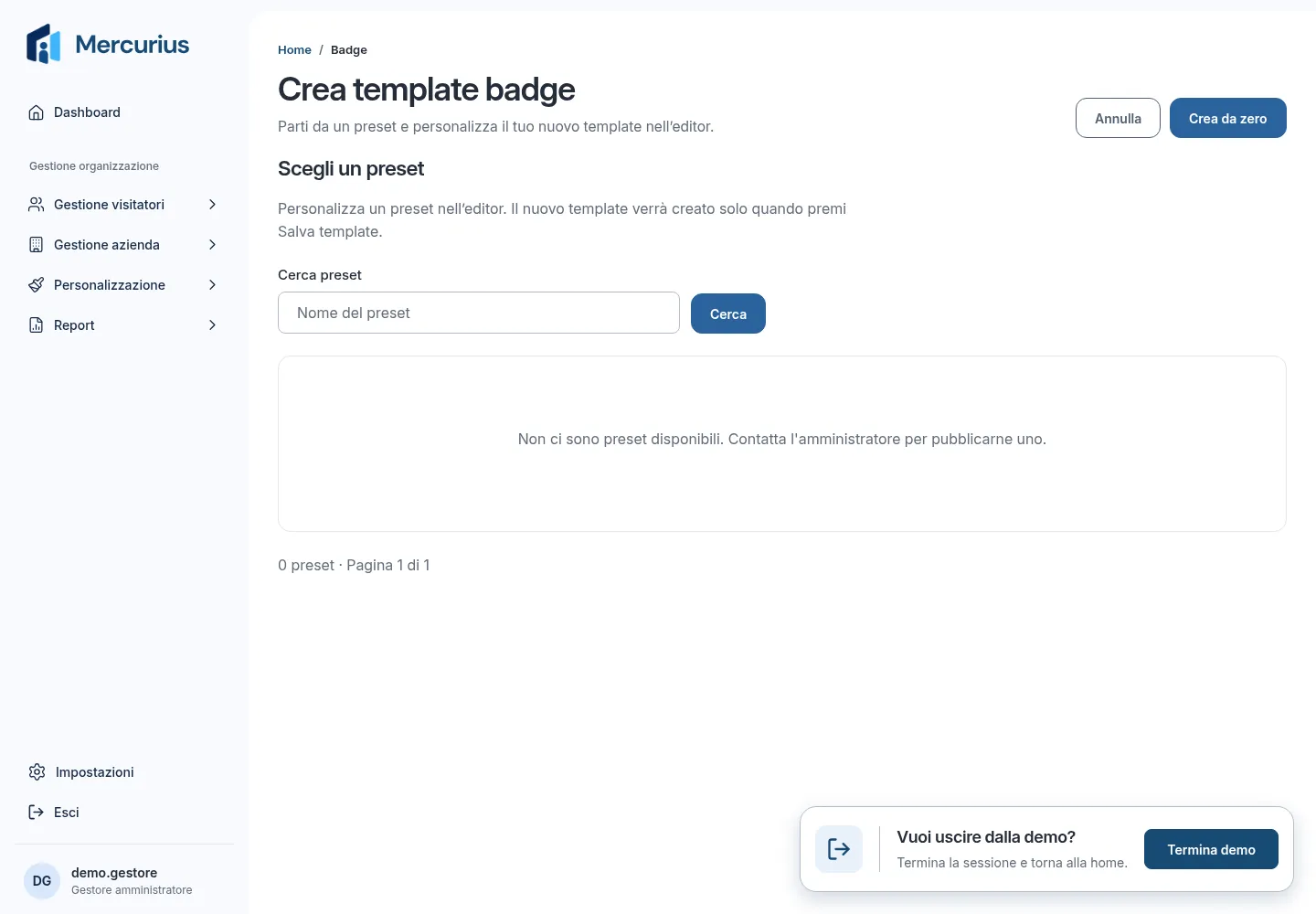
Scelta di un preset oppure creazione da zero.
-
Aggiungere un codice a barre o QR collegato al codice del visitatore. Evitare un codice fisso uguale per tutti.
-
Selezionare gli elementi sul foglio per spostarli, ridimensionarli e modificarne le proprietà.
-
Controllare Anteprima e premere Salva template.
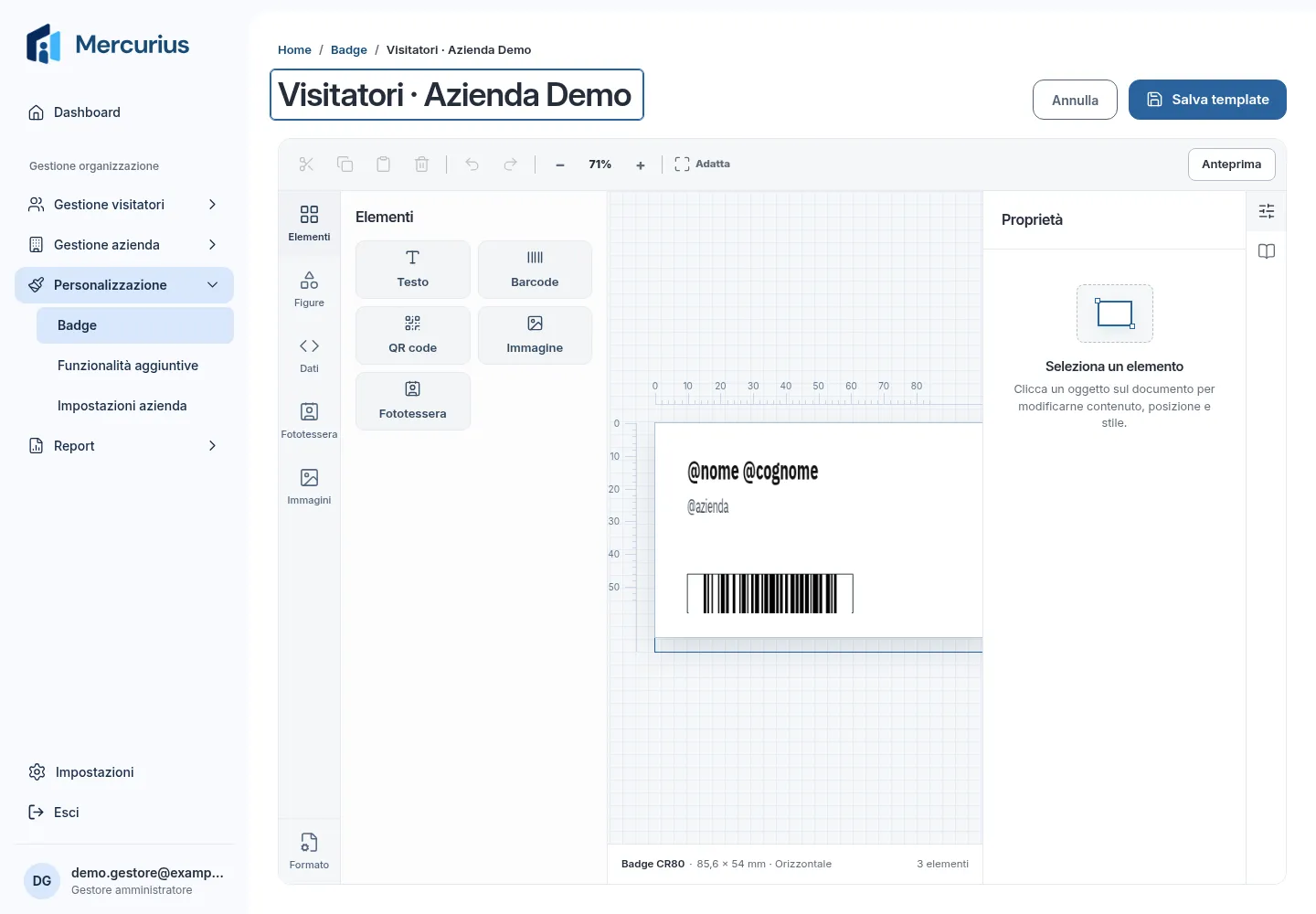
Editor del modello con dati dinamici e codice a barre.
-
Nell’elenco dei badge, verificare l’etichetta Predefinito; se necessario usare Imposta come predefinito.
-
Aprire il badge di un visitatore di prova e controllare dati, leggibilità e dimensioni prima dell’uso.
Il modello salvato compare nell’elenco dei badge.
Risultato atteso: Il modello predefinito viene utilizzato per produrre i badge personali.
Da sapere: Il primo modello viene impostato come predefinito. I dati dinamici si valorizzano per ciascun visitatore; la fototessera richiede la relativa funzionalità abilitata.